前两节已经大概了解了 Open 的一些主要类型,以及Excel文档内部的结构。接下来开始尝试第一个Excel文档导出的实现。其实操作Open
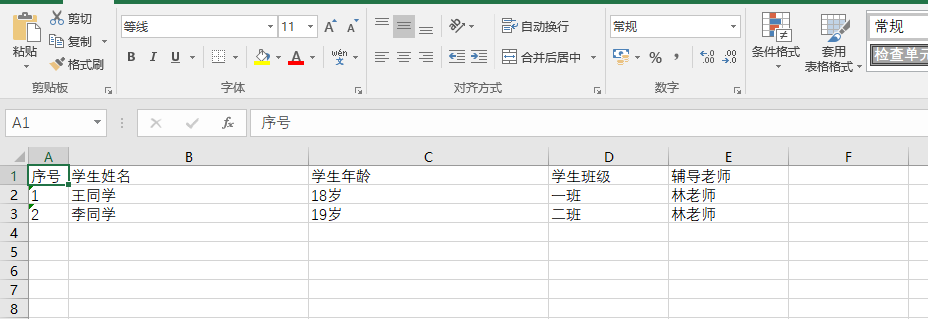
我们来生成一个简单的文档,设置第一行为表头,共五列,分别为:序号,学生姓名,学生年龄,学生班级,辅导老师, 同时输出2行具体的数据。
具体导出结果图 如下图所示:
--》项目准备
通过 Visual Studio 这个开发工具来创建一个控制台项目,也可以直接用 Visual Studio Code ,或者终端命令行来创建等等。
首先安装Open
Install-Package DocumentFormat.Open
命名空间,一般会用到以下几个:
using DocumentFormat.Open
--》创建Excel文档,工作簿部件 WorkbookPart
从前面章节我们了解到我们要涉及的几个主要部件(Part)的类型,有SpreadsheetDocument , workbookPart, WorksheetPart 。这三个部件是必须的,同时我们这里增加一个SharedStringTablePart 类型。
大致流程:
(1)创建 SpreadsheetDocument 对象,表示一个Excel文档包,通过它进行下一步操作。
(2)SpreadsheetDocument 对象下,提供AddNewPart,增加 WorkbookPart对象,相当于给文档包插入一个工作簿。
(3)初始化 WorkbookPart 对象中代表其描述的Workbook 对象。
(4)通过WorkbookPart 对象,先创建 SharedStringTablePart 对象,表示这个工作簿中,统一共享字符串相关的部件。
(5)有了工作簿,则需要插入工作表了;通过WorkbookPart对象的AddNewPart,方法为其增加子部件,增加WorksheetPart 对象
(6)建立工作簿和工作表的关联,Workbook 下创建 Sheets, 再创建Sheet, 该对象,承接的任务就是建立工作簿和上一步创建的WorksheetPart 对象。
(7)接下来的核心就都在工作表了,初始化Worksheet对象
(8)创建表格表头信息
(9)创建表格数据内容的信息
(10)保存工作簿并且持久化到磁盘
以下代码是Main方法,其中 初始化Worksheet,创建表头,创建表格数据 单独放一个方法 。
1 public static void Main(string[] args) 2 { 3 //构建一个MemoryStream 4 var ms = new MemoryStream(); 5 6 //创建Workbook, 指定为Excel Workbook (*.xlsx). 7 var document = SpreadsheetDocument.Create(ms, SpreadsheetDocumentType.Workbook); 8 9 //创建WorkbookPart(工作簿)10 var workbookPart = document.AddWorkbookPart();11 workbookPart.Workbook = new Workbook();12 13 //构建SharedStringTablePart14 var shareStringPart = workbookPart.AddNewPart<SharedStringTablePart>();15 shareStringPart.SharedStringTable = new SharedStringTable(); //创建根元素16 17 //创建WorksheetPart(工作簿中的工作表)18 var worksheetPart = workbookPart.AddNewPart<WorksheetPart>();19 20 //Workbook 下创建Sheets节点, 建立一个子节点Sheet,关联工作表WorksheetPart21 var sheets = document.WorkbookPart.Workbook.AppendChild<Sheets>(22 new Sheets(new Sheet()23 {24 Id = document.WorkbookPart.GetIdOfPart(worksheetPart),25 SheetId = 1,26 Name = "myFirstSheet"27 }));28 29 //初始化Worksheet30 InitWorksheet(worksheetPart);31 32 //创建表头 (序号,学生姓名,学生年龄,学生班级,辅导老师)33 CreateTableHeader(worksheetPart, shareStringPart);34 35 //创建内容数据36 CreateTableBody(worksheetPart, shareStringPart);37 38 workbookPart.Workbook.Save();39 document.Close();40 41 //保存到文件42 SaveToFile(ms);43 Console.WriteLine("End.");44 }
--》初始化Worksheet
初始化 WorksheetPart 对象下的 Worksheet 对象,Worksheet 是对应描述工作表的Worksheet 下的子对象中,SheetData 是表示单元格数据部分,SheetFormatProperties 是可以设置一些属性,Columns 是定义列的一些属性。
这里初始化工作表,设置默认行高度,宽度分别为15个单位长度, 而第一列宽度为 5个单位长度,而第2列~第4列为 30个单位长度。Excel里面,高度,宽度的单位是什么,没有说明,网络上查阅的资料是:
Excel 行高所使用单位为磅( 1厘米 = 28.6磅),列宽使用单位为 1/10英寸(既 1个单位为 2.54毫米)
Excel 行高:1毫米(mm)=2.7682个单位长度,则 1厘米(cm)=27.682个单位长度;1个单位长度=0.3612 毫米(mm)
Excel 列宽:1毫米(mm)=0.4374个单位长度,则 1厘米(cm)=4.374 个单位长度;1个单位长度=2.2862 毫米(mm)
Column类型,其中属性 Min 和 Max 是一个区间,表示连续多列,所以设置 第2列~第4列为 30个单位长度,只需要实则Min 为2, Max为 4, 要注意的是这里是从1开始计算,不是从0开始。
具体初始化代码如下:
1 /// <summary> 2 /// 初始化工作表 3 /// </summary> 4 /// <param name="worksheetPart"></param> 5 public static void InitWorksheet(WorksheetPart worksheetPart) 6 { 7 //构建Worksheet根节点,同时追加子节点SheetData 8 worksheetPart.Worksheet = new Worksheet(new SheetData()); 9 //获取Worksheet对象10 var worksheet = worksheetPart.Worksheet;11 12 //SheetFormatProperties, 设置默认行高度,宽度, 值类型是Double类型。13 var sheetFormatProperties = new SheetFormatProperties()14 {15 DefaultColumnWidth = 15d,16 DefaultRowHeight = 15d17 };18 19 //插入SheetFormatProperties,插入到SheetData的前面。通过InsertBefore方法,而不是Append20 //顺序不能错误,否则会导致office打开提示错误,所以一般最好提前在一个列表或者数组,放好顺序再一次性加入21 worksheet.InsertBefore(sheetFormatProperties, worksheet.GetFirstChild<SheetData>());22 23 //初始化列宽 第一列 5个单位, 第二列~第四列 30个单位24 var columns = new Columns();25 //列,从1开始算起。26 var column1 = new Column27 {28 Min = 1, Max = 1, Width = 5d, CustomWidth = true29 };30 var column2 = new Column31 {32 Min = 2, Max =3, Width = 30d, CustomWidth = true33 };34 35 columns.Append(column1, column2);36 37 //插入Column1对象, 它的位置是在SheetFormatProperties 的后面,但是在SheetData的前面。38 //worksheet.Append(columns); 直接追加在后面,office打开提示错误39 worksheet.InsertAfter(columns, worksheet.GetFirstChild<SheetFormatProperties>());40 41 //最好是前面弄好对象,再一次性插入,或者初始化时先创建对象,用的时候直接拿出来。42 //worksheet.Append(new Open43 //{44 // new SheetFormatProperties(),45 // new Columns(),46 // new SheetData()47 //});48 }这里需要注意的一点 SheetData,SheetFormatProperties ,Columns 三个类型在Worksheet 下的顺序,是有要求的。本身
如果说不按顺序的话,会怎么样呢? 执行代码,导出成功了,但是通过office excel 打开文件的时候,会提示有问题,提示如下图所示:
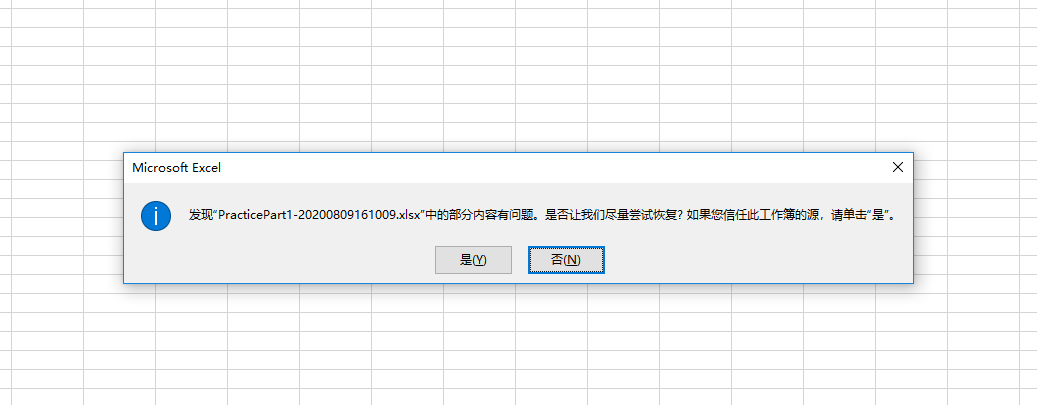
可以点击是,尝试恢复。 修复后会提示 是sheet1.
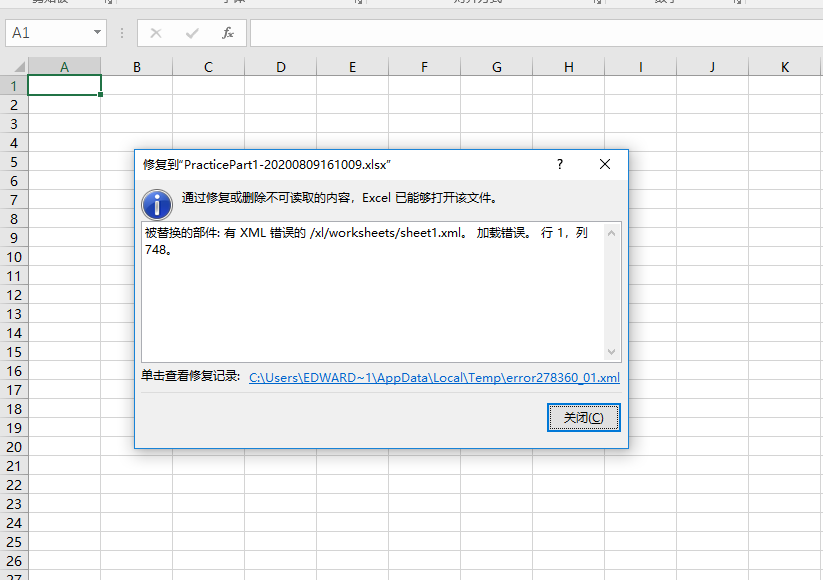
但是我们发现,修复成功之后,里面的数据内容不见,表头也没有了,表格数据也没有了。所以通过Open
这里另外一个有趣的地方是,如果你用WPS office 来打开那个错误的Excel(直接导出,没有经过office修复的), 它实际上是可以打开的, 也就是说WPS对这种有错误格式的Excel文件,是有一定的兼容性的,打开如下图所示:

但是我们导出,做测试的时候,还是需要以office 软件打得开为准,毕竟不知道使用者的软件安装的是office 还是 wps。
--》创建工作表的表头部分
初始化工作表部分,接下来就是开始导出数据了,首先是录入表头数据, 来看CreateTableHeader这个方法的实现。
单元格的数据,都是存放在SheetData 下面的,从结构上很容易理解,一个Row对象,表示一行, Row对象下面的每个 Cell对象,表示一行中的一格, CellValue 表示单元格的值。
这里同时使用了 SharedStringTablePart 对象,这个部件代表共享字符串信息,属于WorkbookPart下面的,表示整个工作簿下的工作表都可以用这个来共享字符串,以便于减少整个文档的大小。SharedStringTablePart 对象下代表其对应SharedStringTable对象(SharedStringItem(new SharedStringItem(new Text("文本信息")) 就表示一个字符串项,这个对象也不是只用于普通文档,像一个单元格文本里面附带多种字体,多种颜色,也是可以的,但是相对来说构建起来会很复杂。而单元格的值 CellValue 对象,是通过 这个共享字符串SharedStringItem 在 SharedStringTable下面的第几个元素来引用的,用索引值(0开始计算的)。 比如是第二个子元素,则其对应的索引值就是 1(0开始计算的), 所以就是构建对象的时候就是 new CellValue("1") , 同时 Cell对象下的属性,DataType属性,值为枚举类CellValues 指定的 SharedString。
具体CreateTableHeader这个方法代码如下,同时创建表头单元格的方法,也抽了一个CreateTableHeaderCell方法,具体如下:
1 /// <summary> 2 /// 创建表头。 (序号,学生姓名,学生年龄,学生班级,辅导老师) 3 /// </summary> 4 /// <param name="worksheetPart">WorksheetPart 对象</param> 5 /// <param name="shareStringPart">SharedStringTablePart 对象</param> 6 public static void CreateTableHeader(WorksheetPart worksheetPart, SharedStringTablePart shareStringPart) 7 { 8 //获取Worksheet对象 9 var worksheet = worksheetPart.Worksheet;10 11 //获取表格的数据对象,SheetData12 var sheetData = worksheet.GetFirstChild<SheetData>();13 14 //插入第一行数据,作为表头数据 创建 Row 对象,表示一行15 var row = new Row16 {17 //设置行号,从1开始,不是从018 RowIndex = 119 };20 21 //Row下面,追加Cell对象22 row.AppendChild(CreateTableHeaderCell("序号", shareStringPart));23 row.AppendChild(CreateTableHeaderCell("学生姓名", shareStringPart));24 row.AppendChild(CreateTableHeaderCell("学生年龄", shareStringPart));25 row.AppendChild(CreateTableHeaderCell("学生班级", shareStringPart));26 row.AppendChild(CreateTableHeaderCell("辅导老师", shareStringPart));27 28 sheetData.AppendChild(row);29 }30 31 /// <summary>32 /// 创建表头的单元格33 /// </summary>34 public static Cell CreateTableHeaderCell(string headerStr, SharedStringTablePart shareStringPart)35 {36 //共享字符串表37 var sharedStringTable = shareStringPart.SharedStringTable;38 39 //把字符串追加到共享40 sharedStringTable.AppendChild(new SharedStringItem(new Text(headerStr)));41 var index = sharedStringTable.ChildElements.Count - 1; //获取索引42 43 var cell = new Cell44 {45 //设置值,这里的值是引用 共享字符串里面的对应的索引,就是上面添加的SharedStringItem的子元素的位置。46 CellValue = new CellValue(index.ToString()),47 //设置值类型是共享字符串48 DataType = new EnumValue<CellValues>(CellValues.SharedString)49 };50 51 return cell;52 }
--》创建表格数据内容的信息
创建了表头部分,接下来就是开始创建表格内容数据了,其实方法和创建表头是一样,只是这里不使用 SharedStringTablePart 对象,换另外一种方式尝试下和对比,就是直接输出字符串, Cell对象下的属性,DataType属性,值为枚举类CellValues 指定的 String。 CellValue 对象构建的时候,输入的就不是索引值,而是具体的内容字符串了。
具体代码如下:
1 public static void CreateTableBody(WorksheetPart worksheetPart) 2 { 3 //获取Worksheet对象 4 var worksheet = worksheetPart.Worksheet; 5 6 //获取表格的数据对象,SheetData 7 var sheetData = worksheet.GetFirstChild<SheetData>(); 8 9 //插入第一行数据,作为表头数据 创建 Row 对象,表示一行10 var row1 = new Row11 {12 RowIndex = 213 };14 15 row1.Append(new Open16 {17 new Cell()18 {19 CellValue = new CellValue("1"),20 DataType = new EnumValue<CellValues>(CellValues.String) 21 },22 new Cell()23 {24 CellValue = new CellValue("王同学"),25 DataType = new EnumValue<CellValues>(CellValues.String) 26 },27 new Cell()28 {29 CellValue = new CellValue("18岁"),30 DataType = new EnumValue<CellValues>(CellValues.String) 31 },32 new Cell()33 {34 CellValue = new CellValue("一班"),35 DataType = new EnumValue<CellValues>(CellValues.String) 36 },37 new Cell()38 {39 CellValue = new CellValue("林老师"),40 DataType = new EnumValue<CellValues>(CellValues.String) 41 }42 });43 44 sheetData.AppendChild(row1);45 46 var row2 = new Row47 {48 RowIndex = 349 };50 51 row2.Append(new Open52 {53 new Cell()54 {55 CellValue = new CellValue("2"),56 DataType = new EnumValue<CellValues>(CellValues.String) 57 },58 new Cell()59 {60 CellValue = new CellValue("李同学"),61 DataType = new EnumValue<CellValues>(CellValues.String) 62 },63 new Cell()64 {65 CellValue = new CellValue("19岁"),66 DataType = new EnumValue<CellValues>(CellValues.String) 67 },68 new Cell()69 {70 CellValue = new CellValue("二班"),71 DataType = new EnumValue<CellValues>(CellValues.String) 72 },73 new Cell()74 {75 CellValue = new CellValue("林老师"),76 DataType = new EnumValue<CellValues>(CellValues.String) 77 }78 });79 80 sheetData.AppendChild(row2);81 }
--》保存工作簿,持久化到文件
调用Workbook的save方法,和关闭文档对象(document.Close()方法)。由于创建文档的时候,并不是指定一个文件路径,而是通过一个Stream流, 所以还需要将流转换为文件流持久化,通过SaveToFile方法。
以下SaveToFile方法代码:
1 /// <summary> 2 /// 保存到文件 3 /// </summary> 4 public static void SaveToFile(MemoryStream ms) 5 { 6 //当前运行时路径 7 var directoryInfo = new DirectoryInfo(Directory.GetCurrentDirectory()); 8 var fileName = $@"PracticePart1-{DateTime.Now:yyyyMMddHHmmss}.xlsx"; 9 10 //文件路径,保存在运行时路径下11 var filepath = Path.Combine(directoryInfo.ToString(), fileName);12 13 var bytes = ms.ToArray();14 var fileStream = new FileStream(filepath, FileMode.Create, FileAccess.Write, FileShare.Read);15 fileStream.Write(bytes, 0, bytes.Length);16 fileStream.Flush();17 18 Console.WriteLine($"Save Path: {filepath}");19 }
--》执行代码生成Excel,解压文件对比
执行代码生成了Excel文件之后,打开展示就如文章第一图所展示的是一样的。 修改后缀名为zip解压后,打开文件夹,包含了workbook.

打开worksheets文件,有一个sheet1.
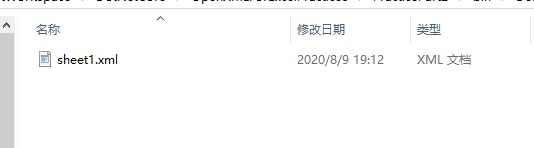
打开sheet1.
以下是sheet1.
1 <??> 2 <x:worksheet ="http://schemas.open> 3 <x:sheetFormatPr defaultColWidth="15" defaultRowHeight="15" /> 4 <x:cols> 5 <x:col min="1" max="1" width="5" customWidth="1" /> 6 <x:col min="2" max="3" width="30" customWidth="1" /> 7 </x:cols> 8 <x:sheetData> 9 <x:row r="1">10 <x:c t="s">11 <x:v>0</x:v>12 </x:c>13 <x:c t="s">14 <x:v>1</x:v>15 </x:c>16 <x:c t="s">17 <x:v>2</x:v>18 </x:c>19 <x:c t="s">20 <x:v>3</x:v>21 </x:c>22 <x:c t="s">23 <x:v>4</x:v>24 </x:c>25 </x:row>26 <x:row r="2">27 <x:c t="str">28 <x:v>1</x:v>29 </x:c>30 <x:c t="str">31 <x:v>王同学</x:v>32 </x:c>33 <x:c t="str">34 <x:v>18岁</x:v>35 </x:c>36 <x:c t="str">37 <x:v>一班</x:v>38 </x:c>39 <x:c t="str">40 <x:v>林老师</x:v>41 </x:c>42 </x:row>43 <x:row r="3">44 <x:c t="str">45 <x:v>2</x:v>46 </x:c>47 <x:c t="str">48 <x:v>李同学</x:v>49 </x:c>50 <x:c t="str">51 <x:v>19岁</x:v>52 </x:c>53 <x:c t="str">54 <x:v>二班</x:v>55 </x:c>56 <x:c t="str">57 <x:v>林老师</x:v>58 </x:c>59 </x:row>60 </x:sheetData>61 </x:worksheet>
从上面代码看,和前一节对比展示的对比,有一点不一样,就是元素节点前面加上了命名空间。 主要是为了避免命名冲突而起,所以这里加上了命名空间则是更为严谨了一些而已。 从上面的代码可以看出,除了表头一行用的是共享字符串(<x:c t="s">),表格数据内容则是直接字符串内容(<x:c t="str">)。
对比看下sharedStrings.
1 <??> 2 <x:sst ="http://schemas.open> 3 <x:si> 4 <x:t>序号</x:t> 5 </x:si> 6 <x:si> 7 <x:t>学生姓名</x:t> 8 </x:si> 9 <x:si>10 <x:t>学生年龄</x:t>11 </x:si>12 <x:si>13 <x:t>学生班级</x:t>14 </x:si>15 <x:si>16 <x:t>辅导老师</x:t>17 </x:si>18 </x:sst>
针对一些常用,并且可能重复性出现很多次的文本,是可以通过共享字符串来统一存储和访问的,其它部分可以直接放在各自的工作表里面。一方面主要是在代码逻辑处理上会比较麻烦,因为值的引用,是通过共享字符串在其子元素的位置索引。如果一般不是预先设置好,很难知道其要插入的字符串,是否在共享字符串列表里面存在了。 除非每次插入的时候,都去判断一下,不存在则插入,返回索引,若存在则直接返回索引。
文中源代码可以查阅Github: https://github.com/QingGuangWang/Open
以上便是本节的内容,其中需要再次强调的是操作各个子元素的时候,需要注意其顺序,若有时候不知道什么顺序,或者要用什么元素,简单的情况下,就是先用office软件创建一个excel,设置你要的格式和数据,然后解压出来看看其中的
基于 DocumentFormat.OpenXml 操作 Excel (3)韩蓬、 acca是什么、 雨果网、 旺季越近广告效果越差?这里有副良药!、 Delhivery、 亚马逊欧洲五国发票模板、 漂流遇到紧急情况了怎么办?、 2017从化流溪梅花节什么时候开始?、 端午节去阳西沙扒湾好不好?沙扒湾环境怎么样?、

没有评论:
发表评论